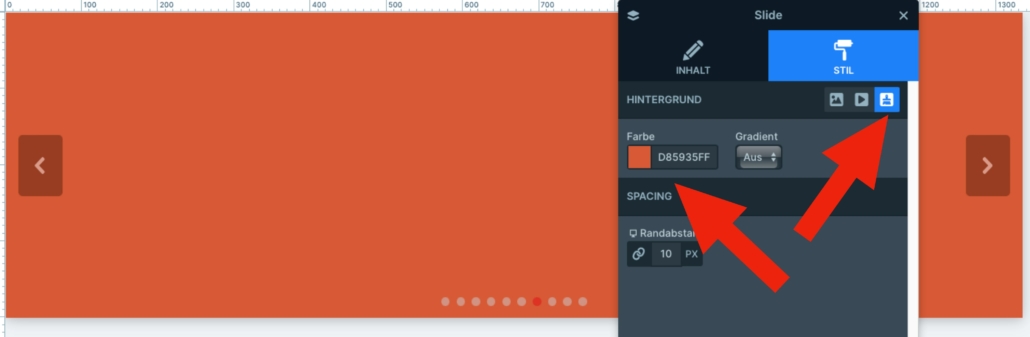
—> Auf die betreffende Slide gehen und ‚Editieren‘ klicken

—> Am oberen mittigen Bildrand durch Klick auf ‚Slide‘ die Bildhintergrundbearbeitung aktivieren

—> Im Bearbeitungsmenu den Bereich ‚Stil‘ aktivieren

—> Unterhalb von ‚Stil‘ eines der drei Icons, die bei Mouseover ‚Bild‘, ‚Video‘ oder ‚Farbe‘ auswählen lassen, anklicken
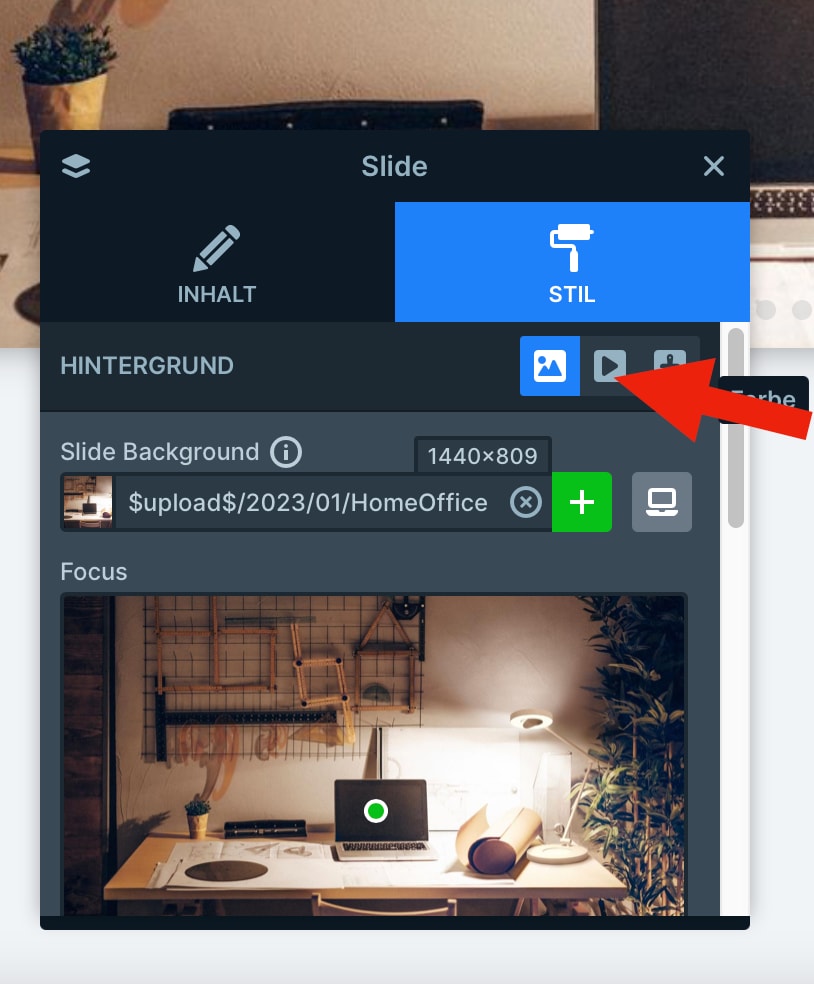
—> Bei Klick auf ‚Bild‘ im Feld ‚Slide Background‘ dort rechts auf das ‚+‘ Symbol klicken; dadurch lässt sich aus der Mediathek ein Foto auswählen, austauschen oder ein neues uploaden und einfügen

—> Sollte die Größe des Bildes es zulassen, kann im Bearbeitungsmenu ‚Stil‘ im Feld ‚Focus‘ die Position des gewählten Bildausschnittes durch Verschieben des grünen Punktes noch optimiert werden


—> Die Option ‚Video‘ wird derzeit nicht verwendet, funktioniert aber auf die selbe Weise
—> Die Option ‚Farbe‘ gibt die Möglichkeit, der Slide einen beliebigen farblichen Hintergrund zu geben; bei Klick auf ‚Farbe‘ erscheint ein Feld namens ‚Farbe‘ mit Möglichkeit zur Farbauswahl; das Feld ‚Gradient‘ ermöglicht noch die Wahl eines Verlaufs; eine Slide mit Farbe als Hintergrund eignet sich gut für verschiedene Anwendungen – etwa den Fokus auf eine Textbotschaft zu legen o.ä.