Um in einen Slider eine neue Seite bzw. eine neue Slide einzufügen, kann man entweder eine neue Slide erstellen oder eine vorhandene duplizieren, um diese dann entsprechend anzupassen (zB Titel ändern, Hintergrundbild ändern etc.).
2.1. Slide neu erstellen
—> Im Dashboard auf Smart Slider klicken
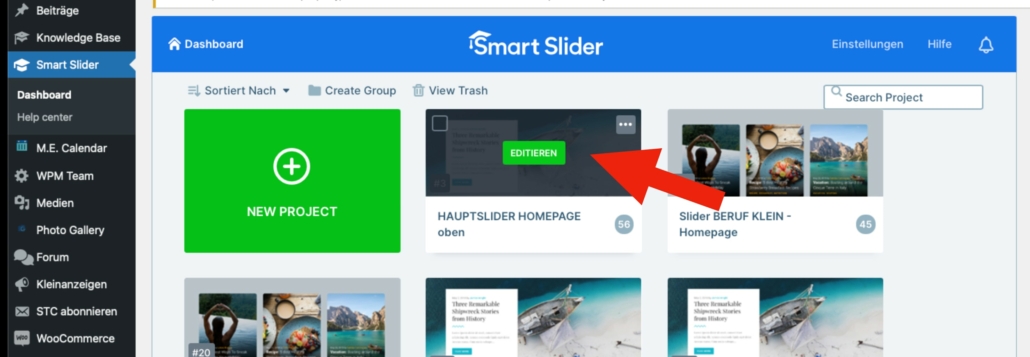
—> Den betreffenden Slider wählen, wo eine neue Slider-Seite erstellt werden soll und dort auf ‚Editieren‘ klicken
—> Auf ‚Add Slide‘ klicken

—> Auf ‚Bild‘ oder ‚Blank‘ klicken (die anderen Optionen werden derzeit nicht verwendet)

—> Durch Klick auf ‚Bild‘ erstellt man mit der Slide gleichzeitig auch schon den Hintergrund (= das Bild) der Slide, es geht die Mediathek auf und man kann ein Bild uploaden oder ein vorhandenes wählen
—> Durch Klick auf ‚Blank‘ wird eine leere Slide hinzugefügt, wobei die neue Slide vom System an die letzte Stelle der Slides-Reihenfolge gereiht wird
2.2. Slide duplizieren
—> Im Dashboard auf Smart Slider klicken
—> Den betreffenden Slider wählen, wo eine neue Slider-Seite erstellt werden soll und dort auf ‚Editieren‘ klicken
—> Die zu duplizierende Slide auswählen und mit der Maus auf das Bearbeitungsfeld mit den 3 Punkten klicken
—> Im aufgegangenen kleinen Fenster auf ‚Dupliziere‘ klicken

—> Die duplizierte Slide positioniert sich unmittelbar nach dem Original
2.3. Slide kopieren und in anderen Slider einfügen
—> Im Dashboard des betreffenden Sliders auf die zu kopierende Slide gehen und das 3-Punkte-Menu anklicken
—> Auf ‚Kopieren‘ klicken, wodurch die betreffende Slide in der Zwischenablage gesichert ist

—> Nun öffnet sich ein Dashboard mit allen Slidern, die exisiteren
—> Jenen Slider anklicken, in welchen die Slide kopiert werden soll und rechts oben auf ‚Einfügen‘ klicken