
5.1. Slide Headline erstellen und Titel eingeben
—> Die betreffende Slide im Slider Dashboard auswählen und auf ‚Editieren‘ klicken
—> Links oben entweder gleich auf ‚H‘ (für Heading) klicken (bringt sofort eine Dummy Headline auf die Slider) oder auf ‚+‘ klicken

—> Es öffnet sich ein Menu, dort auf ‚Layers‘ und auf ‚H Heading‘ klicken

—> Dadurch wird eine Dummy Headline in der zentralen Standardposition auf dem Slider positioniert

—> Nun auf die Dummy Headline klicken und das Feld ‚Stil‘ im Bearbeitungsmenu aktivieren für die Zugabe des transparenten Hintergrunds; runterscrollen bis zum Auswahlfeld ‚Hintergrundfarbe‘ und anklicken; es öffnet sich ein Klappmenu, wo wir bisher immer aus der untersten Reihe die zweite Option von links gewählt haben

—> So sieht das Ergebnis mit transparentem Hindergrund aus
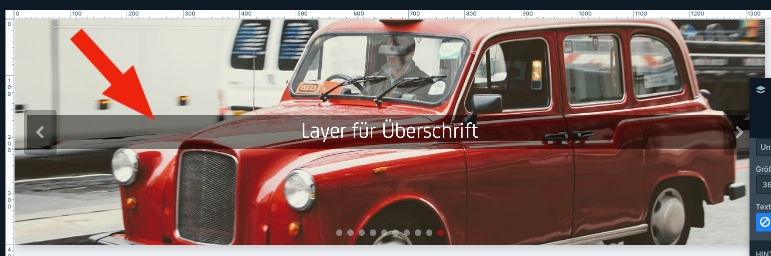
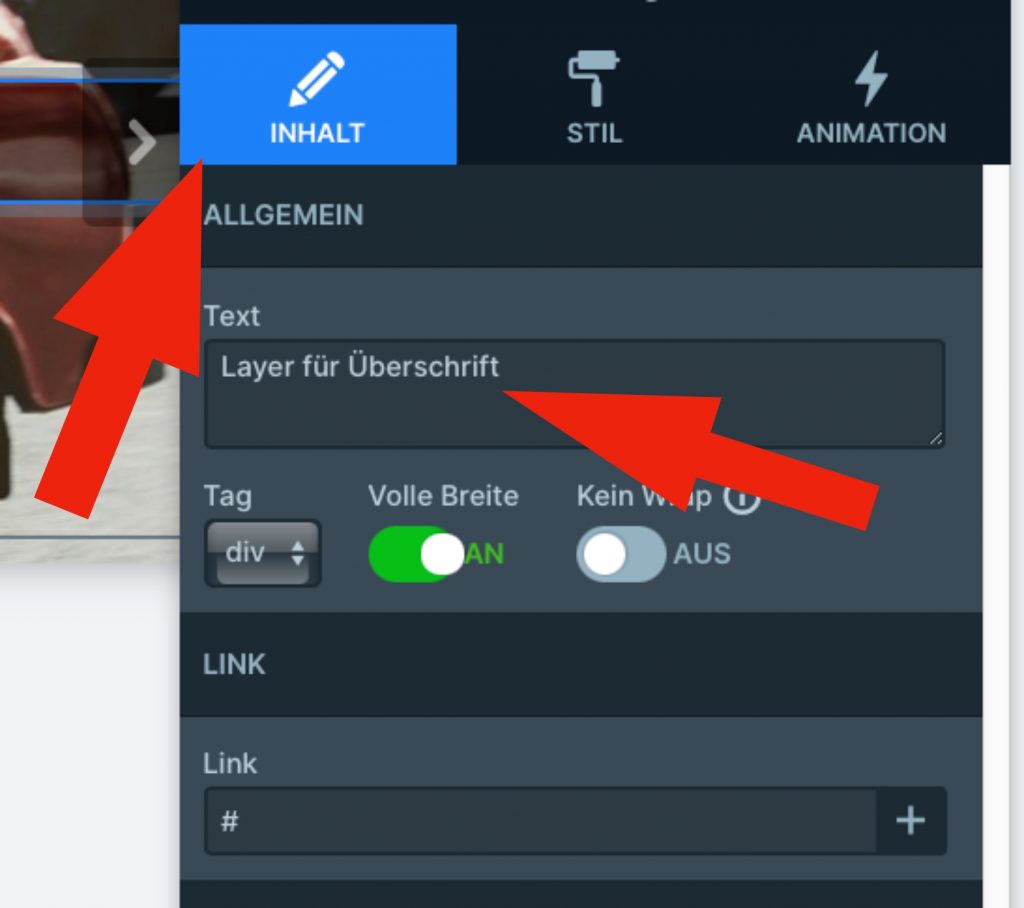
—> Nun kann der Titel selbst bearbeitet werden, indem im Bearbeitungsmenu auf ‚Inhalt‘ geklickt und dort im Feld ‚Text‘ der gewünschte Titel eingegeben wird
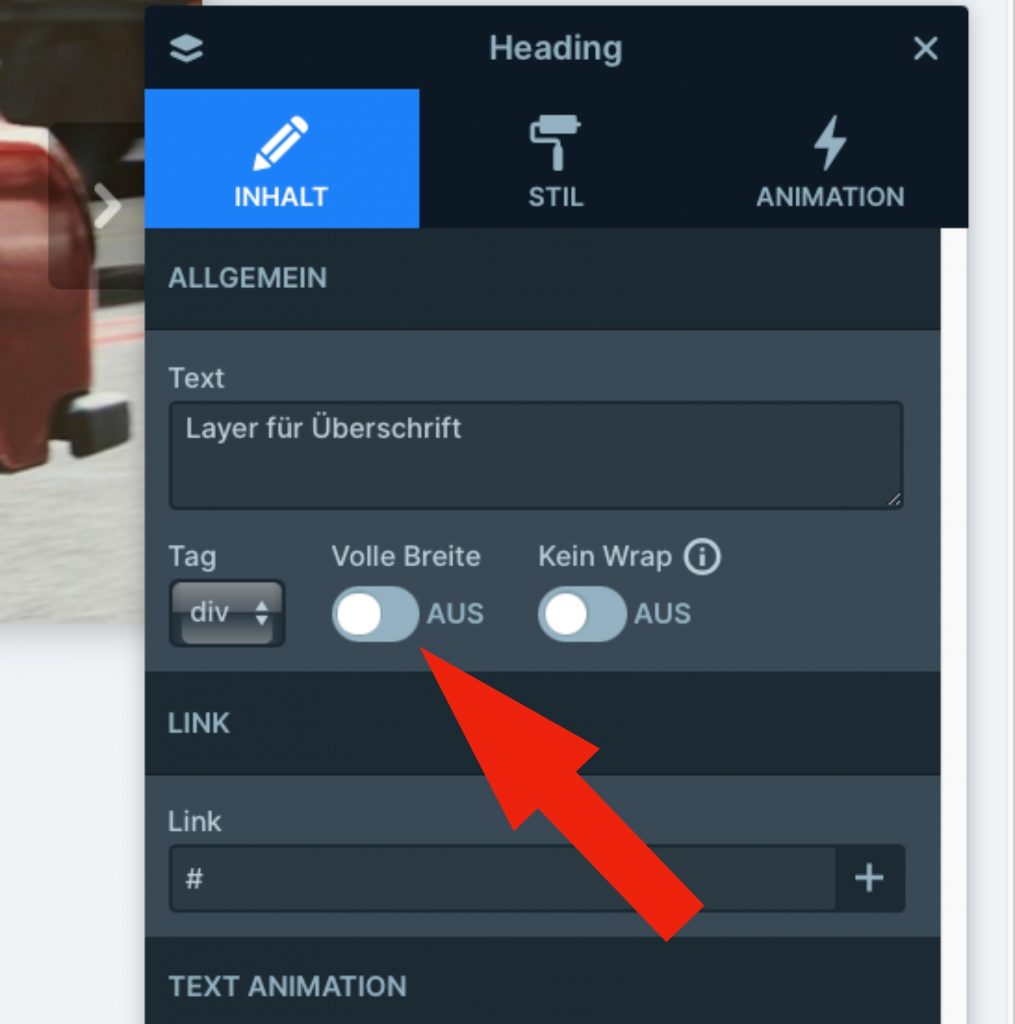
—> Um den transparenten Hintergrund auf die Textbreite anzupassen, geht (bleibt) man im Bearbeitungsmenu auf ‚Inhalt‘ und stellt den Schieber bei der Option ‚Volle Breite‘ auf ‚Aus‘ (der Schieber ist direkt unter dem Textfeld für den Titel)

—> Um den Randabstand des transparenten Hintergrunds von der Schrift zu verändern, im Bearbeitungsmenu ‚Stil‘ in der Box ‚Randabstand‘ entsprechende Werte eingeben


5.2. Headline Position
Die Position der Headline kann durch Verschieben verändert werden. Dazu hält das System zwei Optionen bereit: ‚Default‘ und ‚Absolute‘.

—> als Standard ist ‚Default‘ aktiviert, was man im Bearbeitungsmenu durch Aktivierung der Headline und anschließendem Klick auf ‚Stil‘ unter ‚Position‘ findet bzw. ändern kann

—> Unter ‚Default‘ kann man durch Ziehen an den Rändern (mit mouseover werden kleine Pfeile sichtbar) der Headline eine vertikale oder horizontale Bewegung erzielen; durch farbliche Hinweise und exakte Pixelangaben, die das Ausmaß des Verschiebens angeben, erhält man dabei zusätzliche Informationen, die aber nach Loslassen verschwinden und für den Enduser auch nie sichtbar sind
—> Unter ‚Default‘ erzielt das System selbst für alle Endgeräte-Ansichten die passende Skalierung, unter ‚Absolute‘ ist das nicht immer der Fall
Tipp: bei ‚Default‘ bleiben bzw. in Sondergestaltungsformen auf ‚Absolute‘ gehen und dann in den entsprechenden Endgeräte-Ansichten nachjustieren
Anmerkung: beim Erreichen von exakten Mitte-Positionen erscheinen dünne Hilfslinien, die beim Loslassen der Headline auch wieder verschwinden