Veröffentlichen

In Bereich Veröffentlichen kann man folgende Einstellungen treffen:

Vorschau der Änderungen

Wenn man Inhalte pflegt, kann man sich diese in einer Vorschau anzeigen lassen. Diese sind noch nicht veröffentlicht und gehen erst mit dem Klick auf Aktualisieren Online.

Status

Im Status kann zwischen den folgenden Optionen wählen: Veröffentlicht (Online für alle sichtbar), Ausstehende Überprüfung (das ist bei uns nicht aktiv) und Entwurf (Seite wird offline gestellt und nicht mal die aktuelle Version ist mehr sichtbar)

Sichtbarkeit

Wenn man auf Bearbeiten bei der Sichtbarkeit klickt, erscheinen folgende zusätzlichen Funktionen.

Öffentlich: ist für alle sichtbar

Passwortgeschützt: Bei Klick auf diese Option erschein ein Password Fenster und nur Personen mit diesem Passwort können sich die Seite anschauen.

Privat: Die Seite ist nur für den User selbst sichtbar.

Revisionen

Bei Klick auf Revisionen sieht man alle Versionen dieser Seite und kann auf eine ältere Version zurücksteigen. Achtung: Man sieht hier leider nur die Version auf Basis des Quellcodes.




Avia Layout Architekt

Mit dem Avia Layout Architekten lassen sich Blog Beiträge und Seiten gestalten. Dieser besteht aus den Bereichen:

Layout Elemente

Hier können per Drag & Drop Raster erstellt werden, in welchen man dann seine Inhalte erstellt.

Inhalts Elemente

Hier sieht man alle möglichen Elemente für die Inhalts Erstellung

Media Elemente

Hier werden verschieden Möglichkeiten angeboten Bilder und Medien einzupflegen.

Drag & Drop

Alle Elemente können per Klick oder per Drag & Drop eingefügt und verschoben werden.

Löschen von Elementen

Sobald man über ein Element mit der Maus hovert, erscheint oben rechts ein X Symbol, um dieses zu löschen.

Achtung: Bitte darauf achten, dass man genau über dem entsprechenden Element ist.

a) Löscht den ganzen Bereich d.h. Layout Element und Inhalt

b) Löscht nur den Inhalt


Kategorien

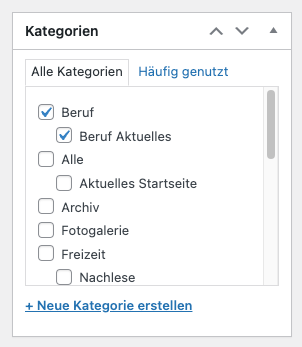
Mit Hilfe von Kategorien lassen sich Inhalte in verschieden bereits definierten Bereichen der Webseite anzeigen z.B. News Slider.


In diesem Beispiel wird der Inhalt für die Bereiche Beruf und Beruf Aktuelles angezeigt.


Gruppen zuweisen

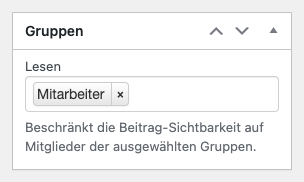
Mit Hilfe von Gruppen kann man Inhalte nur einer bestimmten Personengruppe anzeigen lassen.

In diesem Beispiel würde der Inhalt nur der Gruppe Mitarbeiter angezeigt werden.

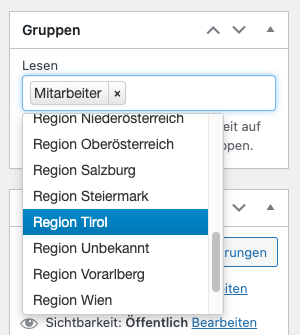
Bei Klick in des Feld öffnet sich ein Dropdown in welchem man weitere Gruppe auswählen kann d.h. man kann somit die Inhalte mehreren Gruppen zuweisen.

Wichtig sind vor allem die Einteilung nach Mitarbeiter, Pensionisten und den Regionen.


Bearbeitungsmodus

Der Bearbeitungsmodus für Seiten als auch Blog Beiträge schauen sehr ähnlich auch und sie so aufgeteilt.


a) Avia Layout Architekt

Mit diesem kann man Layout Einstellungen und Inhaltselemente einfügen

b) Inhaltsbereich

Hier wird der eigentliche Inhalt bearbeitet

c) Gruppen

Hier können die Gruppen zugewiesen werden,  welche die Seite lesen können z.B Mitarbeiter oder Pensionist.

d) Veröffentlichen

Hier können Einstellungen zur Veröffentlichung getroffen werden.

d) Kategorien

Inhalten können mehreren Kategorien zugeordnet werden. Auf Basis dieser werden die Inhalte in definierten Bereichen angezeigt.

Seite oder Beitrag bearbeiten

  1. Gehen Sie auf den Blog Beitrag welchen Sie bearbeiten wollen und klicken Sie in der schwarzen Menüleiste auf Bearbeite Beitrag.


2. Hier kommt man in den Bearbeitungsmodus, in welchem man auf die entsprechenden Texte klickt, um diesen zu bearbeiten.

Wichtig ist, dass man nach der Bearbeitung der Inhalte auf den Button Aktualisieren klickt, um die Änderungen zu übernehmen und zu speichern.


1. Shop: Produkt Preis ändern