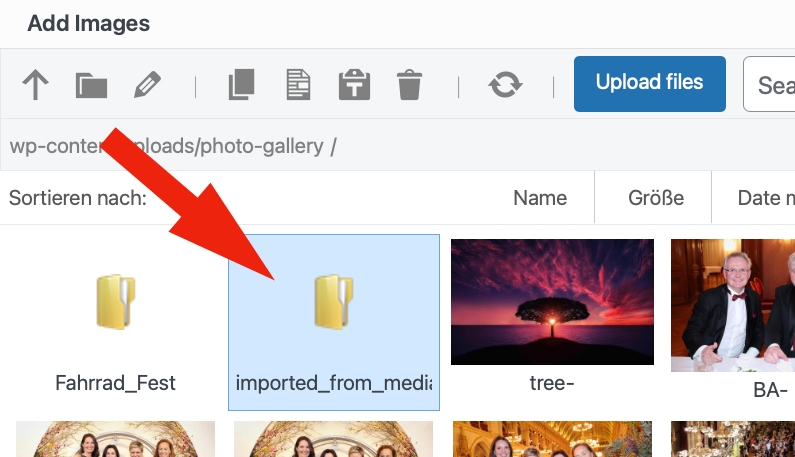
3.1. Bilder direkt über die Photo Gallery Media Library managen
—> Unter ‚Add Images‘ nun die Bilder der Fotogalerie festlegen

—> Es öffnet sich ein Fenster mit der Photo Gallery Mediathek, wo bereits eingepflegte Bilder zur Auswahl stehen

—> Unter ‚Upload Files‘ können neue Bilder upgeloadet werden

—> Auf Wunsch können hier auch Ordner angelegt werden, um die Fotos besser zu sortieren
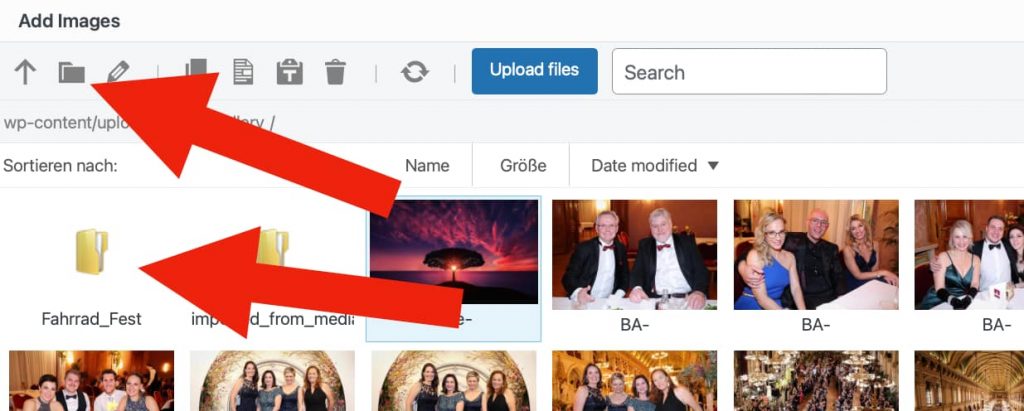
—> die Bilder auswählen und unter ‚Add selected images to gallery‘ in die Fotogalerie einfügen

—> Rechts oben auf ‚Update‘ klicken, um die fertige Fotogalerie zu speichern (das Einfügen in einen Artikel oder eine Seite erfolgt in den nächsten Schritten)

3.2. Bilder aus der allgemeinen Media Library importieren
—> Auf ‚Import from Media Library‘ klicken

—> Nun entweder Fotos uploaden oder schon in der Media Library vorhandene Fotos verwenden (Mehrfachauswahl möglich)
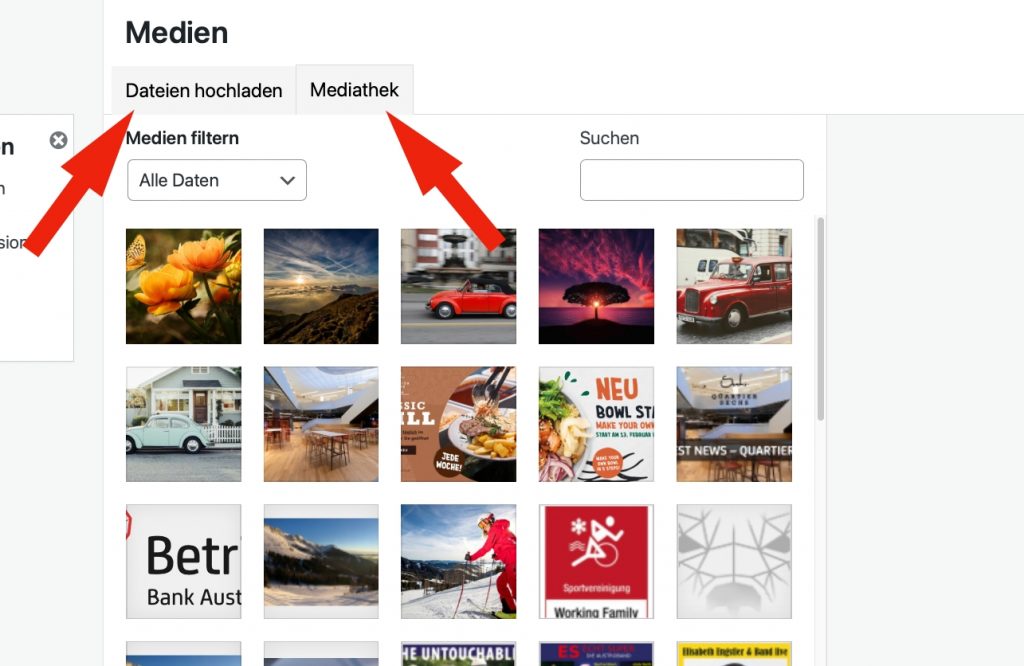
—> Nach Auswahl der Bilder auf ‚Insert‘ klicken

—> Nun sind die Fotos in der Galerie und können in der Folge verschoben, umbenannt etc. werden
—> Fotos, die auf diese Art importiert wurden, werden vom Plug-in automatisch in der eigenen Media Library im Ordner ‚Imported_from_media_library‘ abgelegt; auch hier kann man Unterordner anlegen